PANDUAN LENGKAP · RUJUKAN AFFILIATE

Sediakan Shop Fighter yang fokus dan betul.

Ikut langkah ini dari pemilihan kempen sehingga tekan Update Page. Tutorial ini hanya sebagai rujukan semasa anda mengisi maklumat di Fighter.my.

1 SHOP=1 KEMPEN
  1. 1
    Pilih satu kempenTrial Set, Deep Clean atau Haircare
  2. 2
    Cipta Sales PageIsi tajuk dan pilih produk secara manual
  3. 3
    Setup shopContact Image, Contact, Payments dan Options
  4. 4
    Update PageTekan hanya selepas semua semakan selesai
  5. 5
    Pastikan shop liveBuka Public URL dan semak paparan shop

LANGKAH 1

Pilih satu kempen untuk satu shop.

Gunakan format tajuk dan pilih produk yang sepadan. Gantikan [Nama Anda] dengan nama affiliate sendiri.

01Trial Set
FORMAT TAJUK SHOP

Trial Set Arora Skincare By [Nama Anda]

PILIH PRODUK SECARA MANUAL

#8086 Trial set - Arora Skincare (3 Variations)

Cari ID ini dalam dropdown Products, kemudian klik untuk pilih.
02Double Deep Clean
FORMAT TAJUK SHOP

Double Deep Clean Arora By [Nama Anda]

PILIH PRODUK SECARA MANUAL

#8087 Deep Clean - Arora Skincare (3 Variations)

Cari ID ini dalam dropdown Products, kemudian klik untuk pilih.
03Arora Haircare
FORMAT TAJUK SHOP

Arora Haircare By [Nama Anda]

PILIH PRODUK SECARA MANUAL

#8058 Hair Series (3 Variations)

Cari ID ini dalam dropdown Products, kemudian klik untuk pilih.

LANGKAH 2

Cipta page dan pilih produk.

  1. 1
    Buka Sales Pages

    Tekan Create Page.

  2. 2
    Masukkan tajuk shop

    Ikut format tajuk kempen dan isi nama affiliate.

  3. 3
    Pilih satu produk

    Cari ID produk kempen, kemudian pilih secara manual.
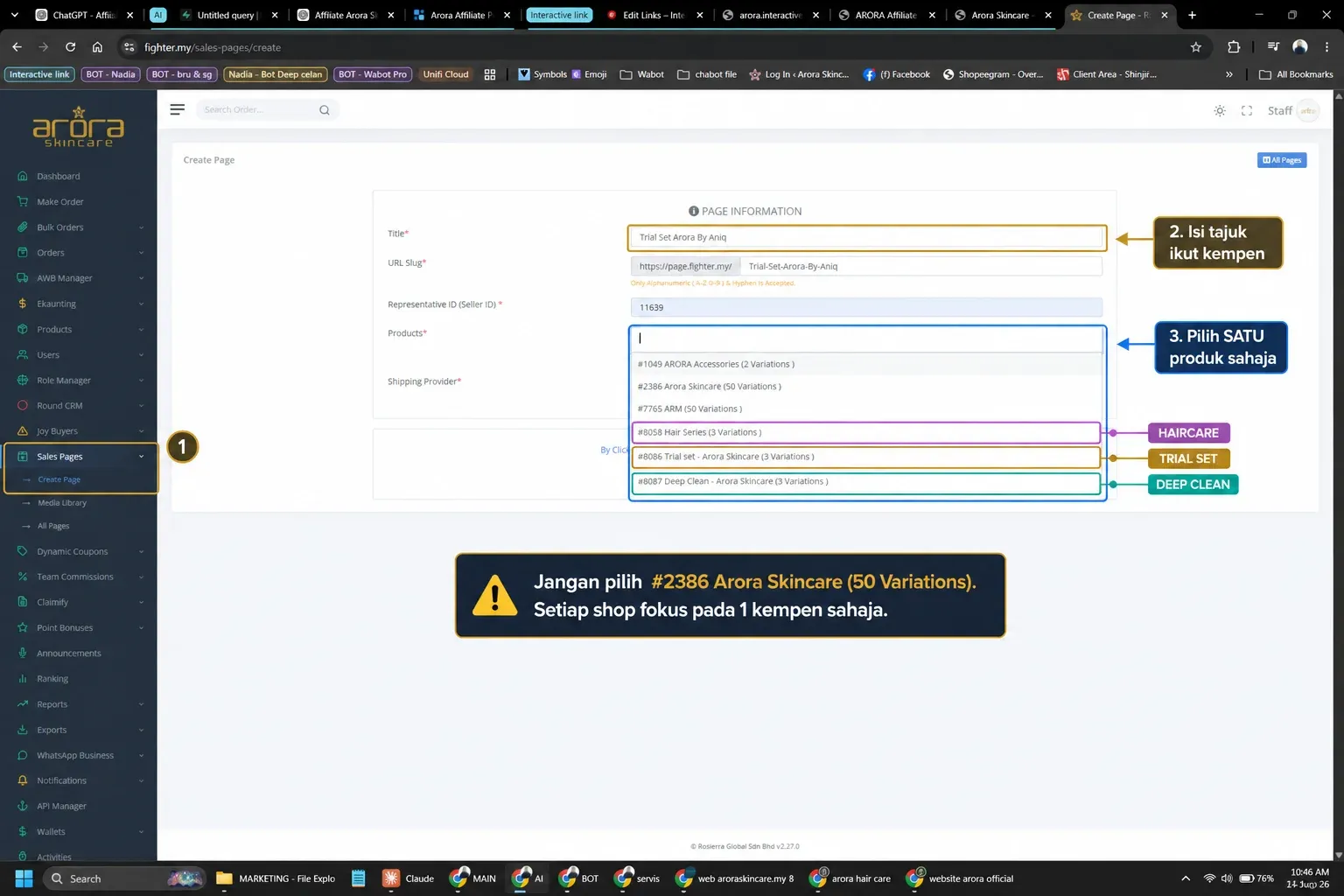
Paparan Fighter.my yang menandakan Create Page, ruangan Title dan tiga produk Arora
Leret gambar pada telefon untuk melihat keseluruhan paparan.

LANGKAH 3

Setup bahagian shop yang diperlukan sahaja.

Hero, SEO dan Social Media tidak perlu diubah kerana semua maklumat pemasaran sudah tersedia pada landing page.

3A

SECTION: MEDIA

Isi kod pada Contact Image.

Scroll ke bahagian Media dan cari ruangan Contact Image.

KOD CONTACT IMAGE[91:468]
×

Tak perlu ubah
Section Hero dan Section SEO.
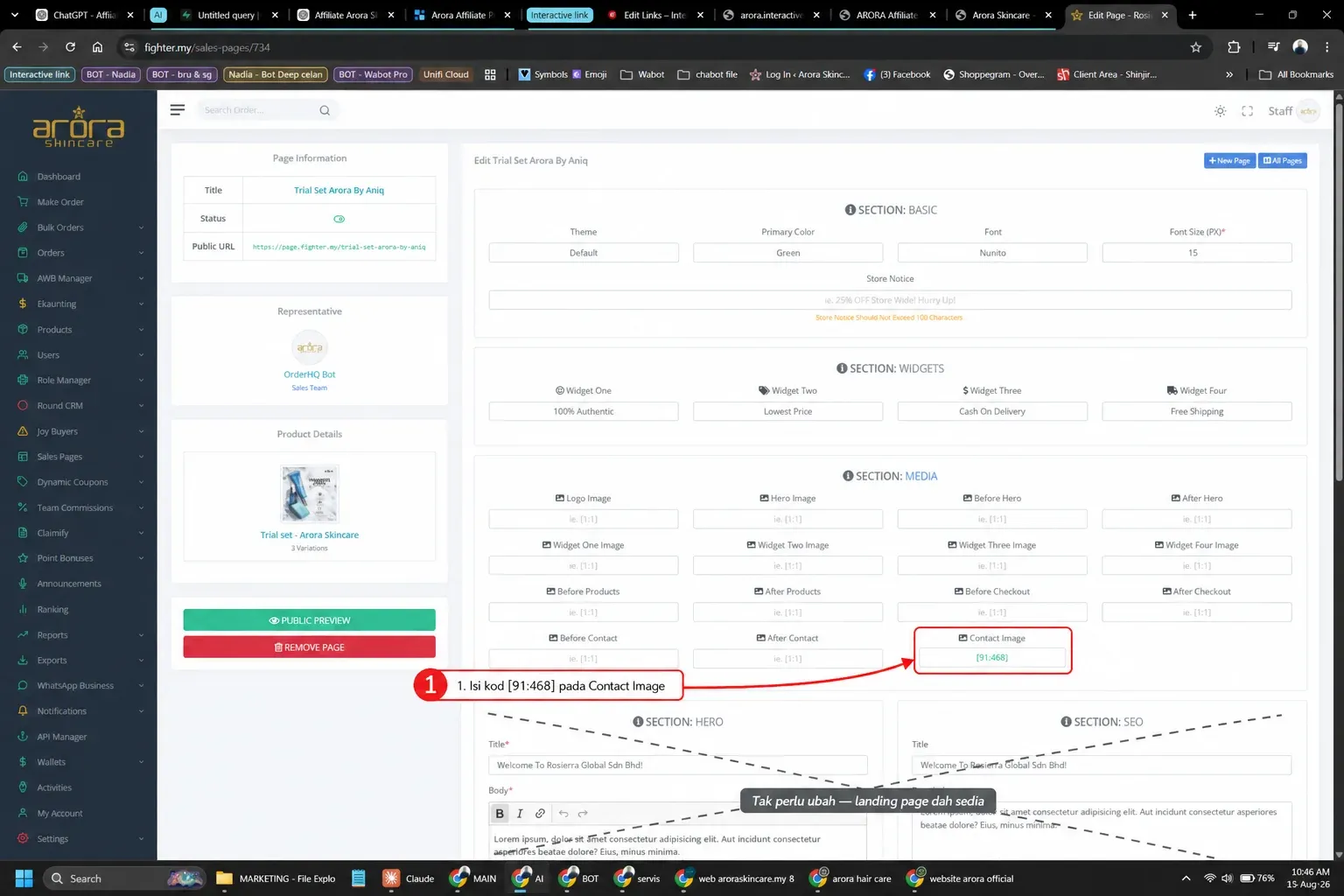
Paparan Fighter.my yang menandakan kod Contact Image serta Hero dan SEO yang tidak perlu diubah
Masukkan kod tepat seperti ditunjukkan pada Contact Image.

LANGKAH 3B

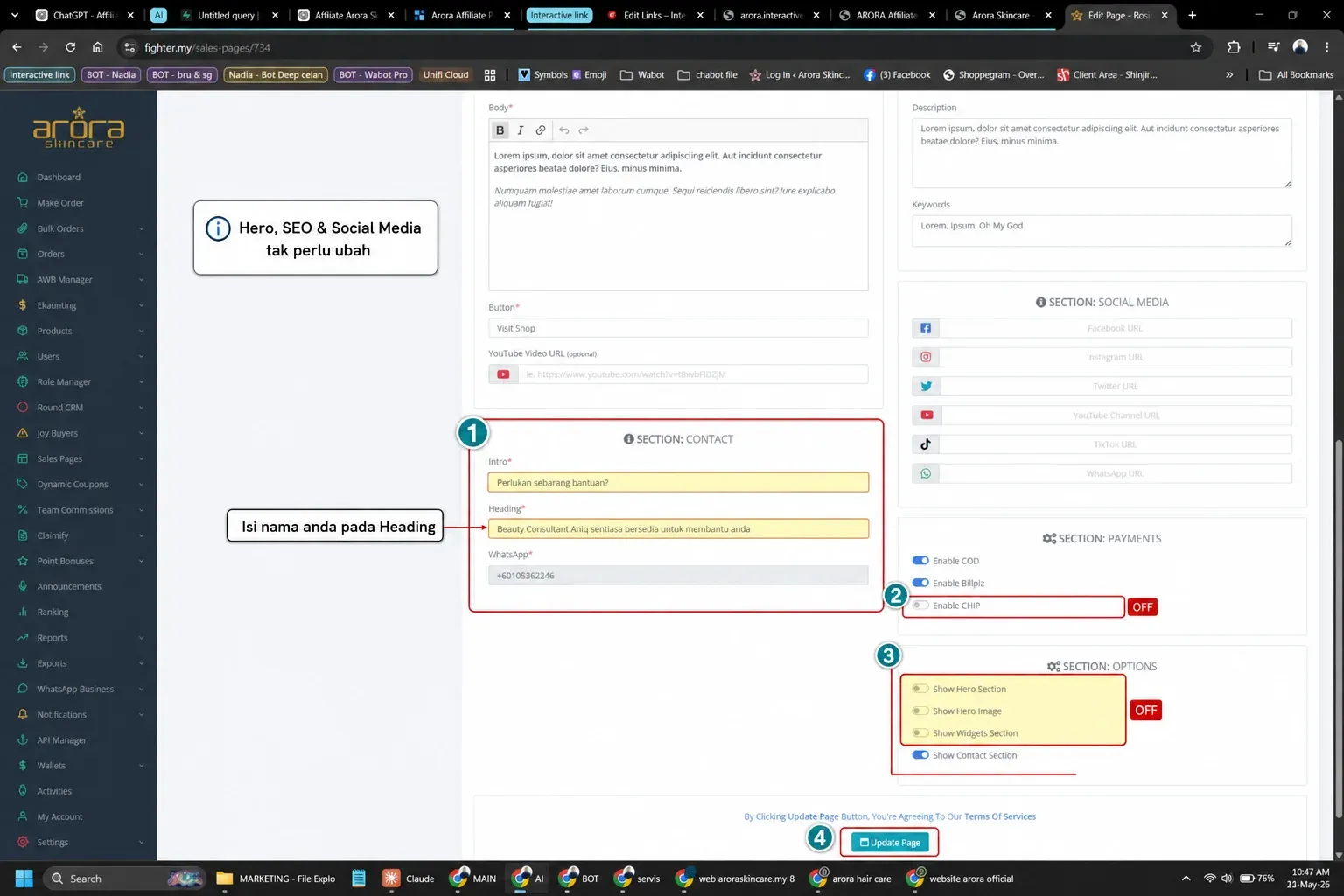
Ubah Contact, Payments dan Options.

SECTION: CONTACT
INTROPerlukan sebarang bantuan?
HEADINGBeauty Consultant [Nama Anda] sentiasa bersedia untuk membantu andaGantikan [Nama Anda] dengan nama affiliate sendiri.
SECTION: PAYMENTS
Enable CHIPOFF
SECTION: OPTIONS
Show Hero SectionOFF
Show Hero ImageOFF
Show Widgets SectionOFF
Show Contact SectionON
Paparan Fighter.my yang menandakan Contact, CHIP, Options dan Update Page
Pastikan tiga tetapan pertama OFF dan Show Contact Section kekal ON.
LANGKAH 4 · PALING AKHIR

SEMAK SEBELUM SIMPAN

Bila semuanya betul, tekan Update Page.

  • ✓Tajuk dan produk sepadan dengan satu kempen
  • ✓Contact Image menggunakan kod [91:468]
  • ✓Contact, Payments dan Options sudah disemak
▣ Update Page

Jangan tekan terlalu awal. Update Page ialah tindakan terakhir selepas semua bahagian di atas selesai.

✓

SELEPAS UPDATE PAGE · SEMAKAN AKHIR

Pastikan Shop Fighter anda sudah live.

Selepas page berjaya dikemas kini, buka Public URL anda. Pastikan shop boleh dibuka, produk dipaparkan dan butang pembelian berfungsi.

✓ Public URL boleh dibuka✓ Produk kempen yang betul dipaparkan✓ Paparan telefon dan desktop elok
CONTOH SHOP TRIAL SET YANG SUDAH LIVEpage.fighter.my/trial-set-arora-by-aniq ↗

URL setiap affiliate akan berbeza mengikut slug page masing-masing.